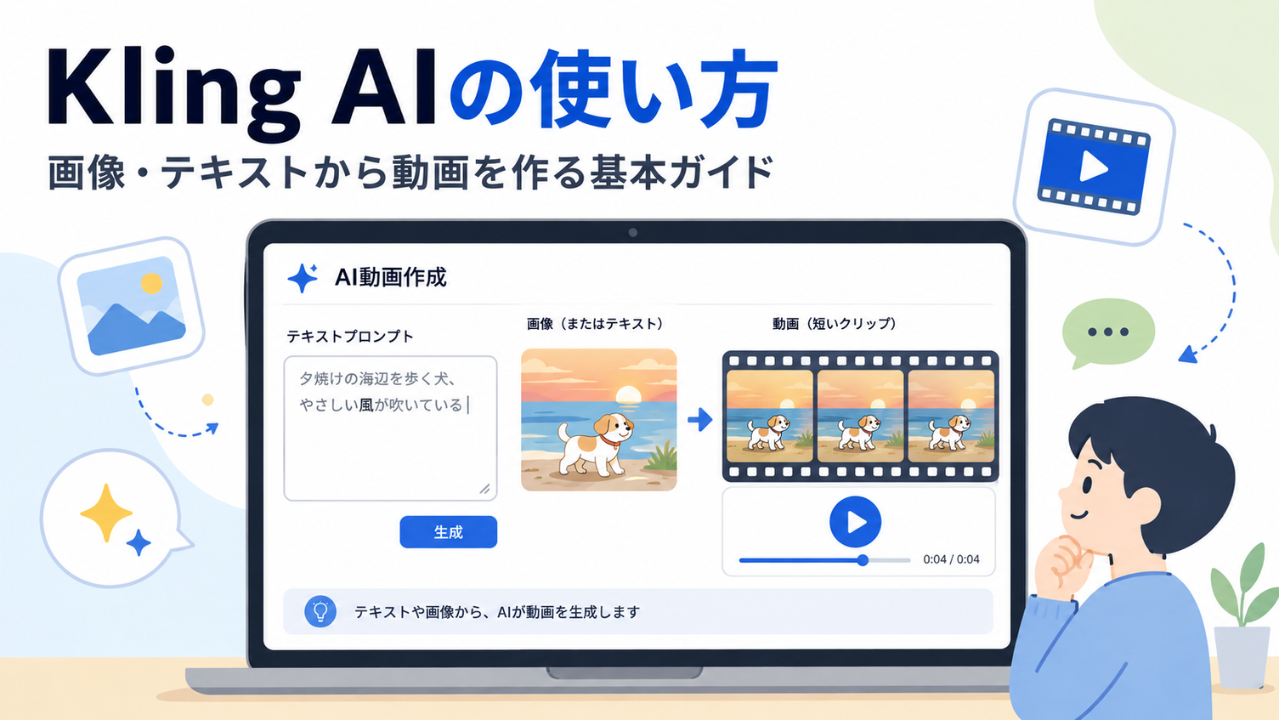
「Kling AIを使ってみたいけれど、最初にどこを操作すればいいのかわからない」「画像を動画にするには何を書けばいい?」「無料でも試せるの?」と迷っている人も多いのではないでしょうか。
Kling AIは、文章や画像などをもとにAI動画・AI画像を生成できるクリエイティブプラットフォームです。現在はVIDEO 3.0シリーズを中心に、テキストから動画、画像から動画、Motion Control、複数ショット、キャラクター参照、ネイティブ音声など、動画制作に必要な機能がかなり幅広くそろっています。
機能が多いぶん、初めて開くと「結局どれを使えばいいの?」となりやすいのも事実です。
しかし、最初からVIDEO 3.0 OmniやMotion Controlまで使いこなす必要はありません。まずは1枚の画像を短い動画にするか、文章から短い動画を1本作り、生成結果を見ながらプロンプトを直していくのがわかりやすい進め方です。
この記事では、Kling AIへの登録から基本的な動画生成、VIDEO 3.0とVIDEO 3.0 Omniの違い、画像から動画を作る方法、テキストから動画を作る方法、Motion Control、プロンプト、料金、無料枠、商用利用まで順番に解説します。
「登録したあと何を押せばいいのか」という段階から、「同じ人物を維持したい」「参考動画と同じ動きをさせたい」といった一歩進んだ使い方まで把握できるように整理していきます。
- Kling AIの登録から最初の動画を作るまでの流れ
- VIDEO 3.0とVIDEO 3.0 Omniの使い分け
- 画像・テキストから動画を生成する方法
- Motion Controlや動画延長などの応用機能
- プロンプトのコツ、料金、無料枠、商用利用の注意点
Kling AIとは?画像やテキストからAI動画を作れるサービス
Kling AIは、テキスト・画像・動画などを入力し、それらをもとに新しい映像や画像を生成できるAIクリエイティブサービスです。

公式サイトではVIDEO 3.0、VIDEO 3.0 Omni、Image to Video、Motion Controlなどが主要な動画制作機能として提供されており、iOS・Androidに加えてデスクトップ向けの案内もあります。
Kling AIでできること
Kling AIの使い方を理解するうえで大切なのは、最初に「何ができるサービスなのか」を整理しておくことです。
単純なテキストからの動画生成だけではなく、元画像を動かしたり、同じ人物を複数カットで維持したり、参考動画の動きを別キャラクターへ移したりできます。VIDEO 3.0では最大15秒の動画、Multi-Shot、ネイティブ音声、日本語を含む複数言語の会話にも対応しています。
主な用途を整理すると次の通りです。
- 文章から新しい動画を作るText-to-Video
- 1枚の写真やイラストを動かすImage-to-Video
- 最初と最後の画像を指定して途中を動画化するStart & End Frames
- 同じ人物・商品などを維持しやすくするElement Reference
- 参考動画の身体の動きを別キャラクターへ反映するMotion Control
- 複数カットを1回の生成にまとめるMulti-Shot
- 会話・環境音などを含むNative Audio
- 複数の画像・動画・Elementを組み合わせるVIDEO 3.0 Omni
つまりKling AIは、「文章を入れると動画が出てくるだけのサービス」というより、撮影・演出・キャラクター管理まで生成AI上で行う制作環境に近づいています。
初心者は作りたい動画から機能を選ぶ
Kling AIには複数の動画生成方法があるため、モデル名から覚えようとすると混乱しやすくなります。
先に「どんな素材を持っていて、何を作りたいのか」を考えると、使う機能を選びやすくなります。
| 作りたい動画 | 最初に試したい機能 |
|---|---|
| 文章だけから映像を作りたい | Text-to-Video |
| 写真やイラストを動かしたい | Image-to-Video |
| 最初と最後の画を決めたい | Start & End Frames |
| 同じ人物を何度も登場させたい | Element Reference |
| 参考動画と同じダンスや演技をさせたい | Motion Control |
| 複数カットの映像を作りたい | Multi-Shot |
| 複数画像・動画・人物を細かく参照したい | VIDEO 3.0 Omni |
| 日本語のセリフも同時に生成したい | Native Audio対応のVIDEO 3.0系 |
初めての場合、特にわかりやすいのはImage-to-Videoです。
元になる画面を画像で指定できるため、「人物の見た目」「服装」「背景」まで文章だけで説明する必要がなく、「どう動いてほしいか」に集中できます。
Kling AIのVIDEO 3.0とVIDEO 3.0 Omniの違い
現在のKling AIで動画を作るなら、VIDEO 3.0シリーズの違いも押さえておきたいところです。
どちらが常に優れているという話ではありません。単純な動画生成ならVIDEO 3.0で十分なケースが多く、複数の参照素材や人物を扱いたい場合はVIDEO 3.0 Omniの強みが出てきます。
1枚の画像を動かす、文章から短い動画を作る、といった基本用途ならまずVIDEO 3.0。複数の人物・画像・動画・Elementを組み合わせて細かく参照したい場合はVIDEO 3.0 Omniを検討すると整理しやすくなります。
VIDEO 3.0は基本的な動画生成を幅広くカバーする
VIDEO 3.0は、Text-to-Video、Image-to-Video、Start & End Frames、Native Audio、Multi-Shot、Element Referenceなどに対応しています。
動画時間は3〜15秒で設定でき、日本語・英語・中国語・韓国語・スペイン語の会話生成にも対応しています。
1枚の写真を動かしたい、文章から映像を作りたい、簡単な会話シーンを作りたいといった用途なら、まずVIDEO 3.0から試せば十分です。
最初から参照素材を大量に入れると、どの指示が生成結果へ影響しているのかわかりにくくなるため、初心者ほどシンプルな構成から始めたほうが修正もしやすくなります。
VIDEO 3.0 Omniは複数の参照素材を組み合わせたいときに向く
VIDEO 3.0 Omniは、画像・動画・Element・テキストなどをまとめて参照しながら映像を作る用途に強いモデルです。
公式ガイドでは、複数の画像や動画を参照し、人物・商品・シーンなどの特徴を保ちながら動画を作れるAll-in-One Reference 3.0が紹介されています。
たとえば「人物Aの外見」「人物Bの外見」「この部屋の背景」「この商品の形」「この映像の雰囲気」を別々の素材から参照して1つの動画へまとめたい場合に便利です。
ただし素材が増えるほど準備も必要になります。単純に1枚の写真を動かすだけなら、Omniを選ぶこと自体を目的にせず、Image-to-Videoから始めたほうが操作を理解しやすいでしょう。
同じキャラクターをシリーズ化するならOmniの強みが出る
VIDEO 3.0 Omniでは、キャラクターの動画をElementとして使い、見た目だけではなく声までひも付ける仕組みがあります。
公式ガイドでは3〜8秒の人物動画をアップロードまたは録画して、人物の特徴と元の声を抽出する方法も案内されています。
同じキャラクターを毎回別の場所へ登場させたいショートドラマや、同じ人物が話すシリーズ動画を作る場合には便利です。
一方、他人の顔や声を本人の許可なく素材として利用すると別の問題が生じるため、参照機能の精度と素材を使う権利は分けて考える必要があります。
Kling AIの始め方を6ステップで解説
Kling AIで動画を作るまでの基本的な流れは難しくありません。
アカウントを用意し、動画生成画面を開き、作り方とモデルを決め、素材・プロンプトを入力してGenerateするのが基本です。操作画面はアップデートされる可能性がありますが、この考え方を覚えておけばメニュー配置が変わっても迷いにくくなります。
Kling AIの公式サイトでアカウントを作る
まずKling AI公式サイトへアクセスし、アカウントを作成します。
Kling AIの現行利用規約ではサービス利用にアカウントが必要で、Eメール認証を使った初回ログイン時にもアカウントが作成される仕組みが説明されています。
登録画面のログイン手段は変更される可能性があるため、実際の画面に表示されている選択肢から利用しやすい方法を選びましょう。
仕事用と個人用の素材を分けたい場合は、最初からアカウント管理の方針も決めておくと、後から作品やクレジットが複数アカウントへ分散するのを避けやすくなります。
Video Generationを開く
ログインしたらCreative Studioから動画生成機能へ進みます。
現在のKling AIにはOmni、Generate、Canvas、All Toolsなど複数の入口があり、公式サイトでもAI Video Generator、Image to Video、Motion Control、VIDEO 3.0などが主要ツールとして案内されています。
動画を作りたいのに画像生成画面で設定を探してしまうと迷いやすいため、最初にVideo Generation系の画面へ移動したことを確認してください。
テキストか画像か、元になる素材を決める
次に「何から動画を作るか」を決めます。
文章しかないならText-to-Video、元画像があるならImage-to-Video、最初と最後の画像があるならStart & End Framesという選び方が基本です。VIDEO 3.0はこれらの方式に対応しています。
初心者が手早く結果を確認したいならImage-to-Videoがおすすめです。
元画像によって人物や背景が固定されるため、プロンプトで指定する項目が減り、生成結果が期待と違ったときにも「画像が原因なのか、動きの指示が原因なのか」を判断しやすくなります。
VIDEO 3.0かOmniなどのモデルを選ぶ
単純な動画生成であれば、まずVIDEO 3.0を基準に考えます。
複数の画像・動画・Elementを組み合わせたい場合や、キャラクターの一貫性をより重視する場合にはVIDEO 3.0 Omniを検討します。
モデルを変えると利用できる機能や必要クレジットも変わることがあるため、「新しいモデルだから」という理由だけで選ぶより、必要な機能から逆算したほうが無駄がありません。
動画時間・画質・音声などを設定する
VIDEO 3.0では3〜15秒の柔軟な動画時間が用意されており、720p・1080p、Native Audioの有無などによって必要クレジットが変わります。
初回から15秒・高画質・音声ありで何度も試すと、修正するたびに多くのクレジットを使います。
構図や動作を確認する段階では短い動画を使い、「これで完成に近い」と判断してから高画質な出力へ進むと効率的です。
プロンプトを書いてGenerateする
設定ができたら、作りたい映像をプロンプトへ入力してGenerateします。
Kling AI公式の最新プロンプトガイドでは、Subject、Action、Scene、Camera、Lighting、Moodを明確にする考え方が紹介されています。
最初のプロンプトでは、最低限次の5点を決めておくと整理しやすくなります。
- 誰・何を映すのか
- 被写体が何をするのか
- どこで起きるのか
- カメラがどう動くのか
- 光や雰囲気をどうしたいのか
生成後は「成功・失敗」で終わらせず、「顔はよいがカメラが動きすぎた」「背景はよいが人物の動作が多すぎた」のように問題を一つずつ切り分けます。
そのうえで該当する指示だけ修正すると、プロンプトを改善しやすくなります。
最初から長時間・高画質・音声ありで何度も生成するより、短い動画で構図と動きを確認し、完成に近づいてから高画質へ進むほうがクレジットを管理しやすくなります。
Kling AIで画像から動画を作る使い方
写真やイラストを動かしたい場合はImage-to-Videoを使います。
静止画そのものが動画の基準になるため、人物写真、AIイラスト、商品画像、風景写真などを動画へ発展させたいときに使いやすい方法です。Kling AI公式にもImage-to-Videoが主要機能として用意されています。
動画の土台になる画像をアップロードする
最初に、動画のスタート地点にしたい画像をアップロードします。
元画像がその後の映像へ強く影響するので、動画で見せたい人物・商品などがわかりやすく写っている画像を選ぶことが重要です。
たとえば全身を歩かせたいのに顔だけのアップ写真を使うと、AIは画像にない身体の多くを推測しなければなりません。
商品を回転させたい場合も、商品が画面外へ切れていたりロゴが潰れていたりする画像より、輪郭と文字がはっきりした画像のほうが基準素材として扱いやすくなります。
プロンプトには画像の説明より「次に起こる動き」を書く
Image-to-Videoでは、すでに画像が与えられているため、元画像の内容を何行も説明するより「この画像がこのあとどう動くか」を明確にします。
公式のプロンプトガイドでも、被写体と見える動作、カメラ、光などを具体的に指示する考え方が推奨されています。
たとえば桜並木に立つ女性の画像なら、次のようなプロンプトが考えられます。
「女性がゆっくり振り向き、カメラを見て自然に微笑む。髪と桜の花びらが弱い風で揺れる。カメラは女性へゆっくり近づく。柔らかな春の夕方の光。」
ここで重要なのは、「きれいな動画にして」ではなく、画面内で実際に見える変化を書くことです。
5秒程度の動画なら主動作を一つに絞る
短い動画へ大量の動作を詰め込むと、ひとつひとつの動きに使える時間が短くなります。
「立ち上がる→走る→転ぶ→振り返る→笑う→手を振る」を数秒で行わせるより、「ゆっくり立ち上がり、カメラを見る」程度に絞ったほうが意図を伝えやすくなります。
VIDEO 3.0では最大15秒まで指定できるため、複数の動きを入れたい場合は動画時間に余裕を持たせる選択肢があります。
それでも、動作同士に自然な時間的つながりがない場合は不自然になりやすいため、映画の1カットとして成立する程度のアクション量を意識しましょう。
短い動画では、主動作を1つに絞るのが基本です。複数のアクションを入れたい場合は、VIDEO 3.0の動画時間を長めに設定し、時間の流れに沿って動作を並べます。
開始フレームと終了フレームを指定する
「最初の画だけでなく、最後にどうなってほしいかも決まっている」という場合はStart & End Framesが役立ちます。
VIDEO 3.0は開始・終了フレームからの動画生成に対応しているため、「正面を向いた人物から横顔へ」「閉じた箱から開いた箱へ」といった変化の始点と終点を指定できます。
ただし、開始画像と終了画像の構図・人物・背景があまりに違うと、途中の変化を自然につなぐ難易度も上がります。
同じ人物、近いカメラ位置、連続した動作など、2枚の間に共通点を持たせると使いやすくなります。
同じ人物を何度も使うならElementを活用する
毎回同じ人物や商品を出したい場合は、Element Referenceを検討します。
VIDEO 3.0ではElement Referenceや複数人物の参照に対応し、VIDEO 3.0 Omniでは画像・動画・Elementを組み合わせながら主要人物や物体を維持する機能が強化されています。
「黒髪で白い服の女性」と毎回文章で説明しても、生成するたびに顔や細部が変わる可能性があります。
シリーズ化するキャラクターや商品なら、文章だけで再現するより参照素材を用意するほうが効率的です。
Kling AIでテキストから動画を作る使い方
元画像を使わず、文章だけから映像を作りたい場合はText-to-Videoを使います。
自由度が高く、現実には撮影が難しい映像や架空の世界も作れますが、そのぶんAIが決めなければならない情報が増えるため、プロンプトの内容が重要になります。VIDEO 3.0はText-to-Videoに対応しています。
「被写体→動作→場所→カメラ→光」の順で整理する
Text-to-Videoでは、頭の中にあるイメージを映像として見える情報へ変換します。
Kling AI公式の2026年8月版プロンプトガイドでは、Subject、Action、Scene、Camera、Lighting and Moodという構成が紹介されています。
たとえば、
「雨上がりの東京の細い路地を、黒いコートを着た若い女性が一人でゆっくり歩く。濡れた路面にネオンが反射している。カメラは女性の後ろを低い位置から静かに追いかける。冷たい青色の夜の光。静かで少し寂しい映画のワンシーン。」
というように書けます。
「東京を歩く女性のかっこいい動画」より、誰が何をし、どこからカメラが撮り、どんな光なのかがはっきりしています。
カメラワークは映像の印象を大きく変える
動画生成では、被写体だけでなくカメラも動きます。
公式プロンプトガイドでは、close-up、wide shot、low angle、slow push-in、pan、tilt、tracking shotなど、自然言語でカメラを指定する方法が紹介されています。
たとえば同じ商品でも、「正面から固定」で撮るのと「低い位置からゆっくり近づく」のでは印象が変わります。
一方、「カメラは固定」「360度回転」「高速ズーム」「人物を追跡」といった相反する指示を同時に入れると、何を優先するのか曖昧になります。
Multi-Shotで複数カットを1回の生成にまとめる
VIDEO 3.0にはMulti-Shotが用意されています。
Multi-Shotを有効にすると、プロンプトに応じてKling AI側がカットの切り替えや画角を構成できます。さらにCustom Multi-Shotでは、各ショットの内容や時間を指定できます。
たとえば商品の短い広告なら、
- ショット1:商品全体を正面から見せる
- ショット2:ロゴへ寄る
- ショット3:人物が商品を手に取る
という流れを作れます。
ただし初心者のうちは、1カットの動画を安定して作れるようになってからMulti-Shotへ進んだほうが、人物がおかしいのか、カット切り替えがおかしいのかを判断しやすくなります。
日本語のセリフを動画と同時に生成する
VIDEO 3.0のNative Audioは、中国語・英語・日本語・韓国語・スペイン語の会話生成に対応しています。複数人物のシーンでも、誰が何を話すのかプロンプト内で対応させることができます。
たとえば、
「女性は窓の外を見ながら、穏やかな声で『今日は少し遠くまで歩いてみようかな』と言う。」
のように、人物、セリフ、声の雰囲気を近い位置に書きます。
複数人が登場する場合は、「男性:〜」「女性:〜」のように話者を明確に分けることが重要です。
セリフが長すぎると短い動画時間に収まりにくくなるため、まず短い一文から試したほうが調整しやすくなります。
Kling AIのMotion Controlで画像の人物に好きな動きをさせる方法
Kling AIには、文章で動作を説明する方法とは別に、参考動画の身体の動きを別キャラクターへ反映するMotion Controlがあります。
ダンス、演技、ジェスチャーなど「言葉で細かく説明するより、実際の動きを見せたほうが早い」用途に向いています。現在の公式ガイドではKling VIDEO 3.0 Motion Controlが案内されています。
動きの参考動画とキャラクター素材を用意する
Motion Controlでは、基準になる動作動画と、その動きをさせたいキャラクター素材を用意します。
たとえば自分で撮ったダンス動画を動作の基準にして、AIで作ったキャラクターへ同じ動きをさせる、といった使い方が考えられます。
公式ガイドでは3〜30秒のモーション参照動画に対応しており、基本的に生成動画も参照動画の長さに合わせられます。
ただし高速で複雑な動作では、モデルが有効な連続動作部分だけを抽出し、完成動画が元動画より短くなる場合があります。
参照動画は人物が見やすいものを使う
Motion Controlの精度を上げるには、参考動画そのものが重要です。
公式ガイドでは人物の全身と頭部が明確に見えること、基本的に1人の人物を使うこと、カット編集やカメラ移動を避けることなどが推奨されています。
つまり、派手に編集されたダンスMVをそのまま参照するより、固定カメラで一人の全身を撮影した動画のほうが動きを解析しやすいということです。
背景よりも「身体の関節・手足・顔が追いやすいか」を基準に素材を選びましょう。
- 人物の全身と頭部が見やすい動画を使う
- 基本的に1人の人物を写す
- カット編集や大きなカメラ移動を避ける
- 背景の派手さより身体の動きを追いやすい素材を優先する
顔の一貫性を重視するなら顔素材も整える
Motion Controlでは、Element Libraryによる顔の参照も利用できます。
公式ガイドでは、正面・左右などの顔画像や表情違いの素材を用意すると、頭の向きや表情を維持しやすくなる考え方が紹介されています。複雑な表情と高い本人一致度を求める場合は、画像より動画素材が推奨されています。
ただしElement Libraryが参照するのは主に顔情報で、衣装・髪型・小物まで同じように固定されるわけではありません。
「顔が合っていれば全部同じになる」と考えず、衣装や全身の見え方は元画像側でも整えておく必要があります。
Motion Controlも生成秒数によってクレジットを消費する
Kling VIDEO 3.0 Motion Controlは秒単位でクレジットを消費します。
公式ガイド掲載時点ではStandardが9 Credits/秒、Professionalが12 Credits/秒と案内されています。
30秒の参考動画をいきなり何度も生成すると消費量も大きくなります。
まず短い参照動画でキャラクターとの相性を確認し、顔・手・身体の動きに問題がないことを確かめてから長い動画へ進むほうが効率的です。
長い参考動画をいきなり何度も生成すると消費クレジットが大きくなります。短い素材で顔・手・身体の動きを確認してから長尺へ進むと無駄を減らせます。
Kling AIで動画を長くする方法と4Kで生成する方法
VIDEO 3.0は1回の生成で最大15秒ですが、Kling AIで作れる動画が必ず15秒で終わるわけではありません。
動画延長機能を使えば、生成済みの映像から続きを作れます。また現在のVIDEO 3.0シリーズではネイティブ4K動画生成も提供されています。
Extendで動画の続きを生成する
Kling AIにはExtend with Promptsがあり、生成した動画の続きを作れます。
公式ガイドでは1回につき4〜5秒程度延長でき、複数回続けることで合計最大3分まで延ばせると案内されています。Auto-Extendのほか、自分で続きを指示するCustomized Extendも用意されています。
たとえば元動画で人物が森へ入っていくところまで生成し、
「そのまま人物が森の奥へ歩き続け、遠くに古い建物が見えてくる」
といった続きを作ることができます。
ただし延長を繰り返すほど人物・背景・色などが少しずつ変化する可能性があります。
長い作品を作る場合は、1本を延々と伸ばすだけでなく、必要に応じてElementや複数ショットを使って一貫性を管理したほうがよいでしょう。
4Kは最終出力が必要なときに使う
Kling AIは2026年4月23日にVIDEO 3.0シリーズ向けのネイティブ4K動画生成機能を正式導入しています。公式の2026年7月版クレジットガイドでは、4K生成について30 Credits/秒が計画時の目安として示されています。
4Kは細部をきれいに見せたい広告、商品映像、大画面上映などで魅力がありますが、SNSでアイデアを確認する段階から毎回4Kにする必要はありません。
制作途中は軽い設定で動きや構図を確認し、採用するカットだけ高解像度で仕上げるほうがクレジットを管理しやすくなります。
4Kの利用条件やクレジットは変更される可能性があるため、実際に生成する際は画面に表示される必要クレジットを最終確認してください。公式側も現在の生成パネルを確認するよう案内しています。
4Kは最終仕上げ向けに使い、テスト段階では軽い設定で構図と動きを確認するのが効率的です。利用条件や必要クレジットは変更される可能性があるため、生成時の画面表示を確認してください。
Kling AIのプロンプトで失敗を減らす7つのコツ
Kling AIでは、プロンプトを長くすれば自動的に映像が良くなるわけではありません。
重要なのは、映像の中で何が見えるのかを、矛盾しない順番で伝えることです。Kling AI公式の最新プロンプトガイドでも、秘密の呪文ではなく、被写体・動作・場所・カメラ・光・雰囲気を明確にすることが基本とされています。
- 主役を最初に決める
- 動作は映像として見える動詞で書く
- カメラワークを一つずつ決める
- 光と時間帯を具体的にする
- 動画時間に合う動作量にする
- 一度の生成で全部直そうとしない
- 同じ人物を使うなら文章より参照素材を優先する
1.主役を最初に決める
まず「この動画で一番見せたいものは何か」を決めます。
人物なら年齢感・服装・髪型など必要な特徴、商品なら形・素材・置かれている状態など、結果へ影響する部分だけ具体化します。
主役が複数いるのに「人物が話す」のような曖昧な書き方をすると、どの人物を中心に生成すべきなのかわかりにくくなります。
複数人物を扱うなら、それぞれを区別できる情報やElementを用意しましょう。
2.動作は映像として見える動詞で書く
「エモい」「かっこいい」「感動的」といった言葉は雰囲気の補助にはなりますが、人物の動きそのものは決まりません。
公式ガイドでも、歩く、微笑む、煙が上がる、炎が風で曲がるといった、実際に画面上で確認できる動作を書く方法が紹介されています。
「女性が感動する」より、
「女性の目に涙が浮かび、少し笑ってゆっくりうなずく」
と書くほうが映像化しやすくなります。
3.カメラワークを一つずつ決める
映像らしさを出したいときは、カメラの位置と動きを考えます。
close-up、wide shot、low angle、push-in、pan、tilt、tracking shotなどは公式ガイドでも使用例が示されています。
一方で、
「固定カメラなのに人物をずっと追いかける」
「人物の顔をアップにしながら背景全体も広く見せる」
といった矛盾した指示には注意が必要です。
主役を一番よく見せるカメラを1つ決め、必要ならそこから追加していきます。
4.光と時間帯を具体的にする
同じ場所でも昼と夜ではまったく違う動画になります。
「夕方の柔らかな金色の光」「冷たい青色の夜」「窓から入る弱い自然光」「濡れた道路にネオンが反射している」など、見える光を書くと映像の方向性が伝わりやすくなります。公式プロンプトガイドでも照明やAtmosphereの指定が重視されています。
「映画っぽい」という表現だけに任せると、どんな映画的表現なのかをAI側が判断することになります。
色・光源・時間帯まで言葉にすると、自分が求めている映像へ近づけやすくなります。
5.動画時間に合う動作量にする
VIDEO 3.0は3〜15秒で長さを調整できます。
3秒の動画にストーリーを何段階も詰め込むのではなく、「振り返る」「商品へ近づく」といった一つの見せ場に集中させるほうが自然です。
10〜15秒を使うなら、動作を順番に書いたりMulti-Shotを使ったりして時間構造を持たせられます。
ただし長い動画ほど高コストになりやすいため、まず短いテストで人物・構図・動きを確認してから伸ばすのがおすすめです。
6.一度の生成で全部直そうとしない
生成結果が気に入らないと、プロンプトを全面的に書き換えたくなります。
しかし、「カメラが速い」「人物の顔が違う」「動作が大きすぎる」など、一つずつ原因を分けて直したほうが、何が結果に効いたのかを把握できます。
たとえばカメラだけがおかしいなら被写体の説明は残し、カメラ指示だけ変更します。
毎回人物・背景・光・動作を全部変えると、改善した理由も悪化した理由もわからなくなります。
7.同じ人物を使うなら文章より参照素材を優先する
シリーズ作品で同じキャラクターを維持したい場合、文章だけで毎回まったく同じ顔を出そうとするより、Elementや画像・動画参照を使うほうが合理的です。
VIDEO 3.0と3.0 Omniはいずれも参照機能を強化しており、特にOmniでは複数の素材を組み合わせながら人物や物体の特徴を維持する用途が重視されています。
参照画像も毎回まったく違う髪型・衣装・角度を使うより、作品で維持したい特徴がわかる素材をそろえておきます。
AI任せにする情報を減らすほど、自分でコントロールできる範囲が増えます。
Kling AIですぐ試せるプロンプト例
プロンプトの構造を理解しても、「実際に何を書けばいいのかわからない」ということはあります。
ここでは、そのまま土台として使える形で例を紹介します。生成したい画像や人物に合わせて、主役・動作・背景を置き換えてください。
人物写真を自然に動かすプロンプト
「女性がゆっくり振り向き、カメラを見て自然に微笑む。髪が弱い風で柔らかく揺れる。カメラは固定。人物の顔と服装を維持する。柔らかな夕方の自然光。」
この例では主動作を「振り向く+微笑む」に限定しています。
人物の見た目を変えたくない場合は、服装を変える指示や大きなカメラ移動を同時に入れないほうが調整しやすくなります。
風景写真を動画にするプロンプト
「雲がゆっくり右から左へ流れ、湖の水面に小さな波紋が広がる。岸辺の木々が弱い風で自然に揺れる。カメラは湖へ向かって非常にゆっくり前進する。静かな早朝の雰囲気。」
静止した風景を動画にするときは、すべてを激しく動かす必要はありません。
雲、水、木など「実際の風景でも動くもの」を少しずつ動かすと、自然な映像を狙いやすくなります。
商品広告のプロンプト
「黒い香水ボトルが暗い石の台座の中央に置かれている。商品の形とロゴを維持する。カメラが低い位置からゆっくり右方向へ回り込み、ガラス表面に柔らかな光が流れる。背景は暗く、高級感のある商品広告。最後はロゴの正面で止まる。」
商品動画では、商品の形や文字が変形すると用途によっては使いにくくなります。
VIDEO 3.0は元画像の文字情報を維持する機能も強化されていますが、重要なロゴや商品表示は生成後にも必ず目視で確認しましょう。
日本語で話す人物のプロンプト
「駅のホームに立つ女性のミディアムショット。女性はカメラの少し右を見ながら、優しい声で『じゃあ、また明日。気をつけて帰ってね』と言って小さく手を振る。背景では電車がゆっくり発車する。夕方の暖かな光。」
VIDEO 3.0は日本語音声に対応しています。
会話がうまく収まらないときは、人物の動作を減らす、セリフを短くする、誰が話すかをさらに明確にする、といった修正から試します。
Kling AIの無料版と料金
Kling AIにはBasicの無料プランと複数の有料メンバーシップがあります。
ただし「無料版なら毎月必ず○クレジット」のように固定して覚えるのはおすすめできません。公式Credits Policyではキャンペーン、メンバーシップ、ログイン特典、購入など複数のクレジット取得方法があり、付与量や条件は画面・キャンペーンごとに変わることが明記されています。
無料枠やプランのクレジット数・機能は変更されることがあります。古い記事の固定数字だけを頼りにせず、契約・生成前にKling AIの画面へ表示されている最新条件を確認してください。
無料のBasicプランでもKling AIを始められる
2026年7月28日に公開されたKling AI公式の料金ガイドでは、Basicは「$0・free forever」と掲載されています。一方で、月次のMembership Creditsは「No monthly Credits」とされています。
これは「無料では一切生成できない」という意味ではありません。
Kling AIのCredits Policyでは、キャンペーンによるPromotional Creditsや、対象期間中のLogin Creditsなど別の付与方法が定められており、その量はその時点の画面・告知に従うとされています。
そのため無料枠については、古い解説記事に書かれた固定数字を信じるより、ログイン後に自分のアカウントへ表示されている現在のCredits残高を確認するのが確実です。
現在の料金プランは5段階が中心
Kling AI公式の2026年7月28日版クレジットガイドでは、Basic、Standard、Pro、Premier、Ultraの各プランが掲載されています。
表示価格はキャンペーンや更新時の価格によって変わるため、契約直前には公式購入画面で再確認してください。
| プラン | 公式ガイド掲載の月次クレジット | 主な位置づけ |
|---|---|---|
| Basic | 月次Membership Creditsなし | 無料で試す |
| Standard | 660 Credits | 個人で継続利用 |
| Pro | 3,000 Credits | 生成回数を増やしたい人向け |
| Premier | 8,000 Credits | 多めの制作向け |
| Ultra | 26,000 Credits | 高頻度の制作向け |
同ガイドでは、Standard以上についてFast-track generation、1080p動画生成、ウォーターマーク除去、動画延長、商用利用などの特典が掲載されています。Pro以上では新機能への優先アクセスなども案内されています。
ただしプラン特典は更新されるため、「この記事に書いてあるから契約する」のではなく、購入ボタンを押す前に現在表示されている条件を見ることが大切です。
VIDEO 3.0は画質と音声で必要クレジットが変わる
VIDEO 3.0の公式ガイドでは、720p・1080pとNative Audioの有無によって秒あたりの消費量が異なります。
| VIDEO 3.0 | 1080p | 720p |
|---|---|---|
| Native Audioあり | 12 Credits/秒 | 9 Credits/秒 |
| Native Audioなし | 8 Credits/秒 | 6 Credits/秒 |
| Voice Control追加 | +2 Credits/秒 | +2 Credits/秒 |
たとえば公式ガイドでは、5秒・1080p・Native Audioありなら60 Credits、5秒・720p・Native Audioなしなら30 Creditsという例が掲載されています。
つまり「動画1本=○クレジット」と固定されているのではなく、長さ・画質・音声・使用機能で変化します。
クレジットには有効期限がある
Kling AIのCredits Policyでは、クレジットの種類によって有効期限が異なります。
Membershipの通常付与Creditsは配布日から1か月、7日間Trial MembershipのCreditsは7日、購入したCreditsは配布日から2年間と定められています。Login Creditsやキャンペーンクレジットは、その時点の画面やイベントルールによります。
また、消費時には有効期限が短いCreditsから先に使用されます。
「今月使わなかった分をずっと貯めておこう」と考えると失効するCreditsもあるため、有料プランを契約する場合は自分が月にどれくらい生成するかも考えて選びましょう。
クレジットがあっても使えない機能がある
CreditsとMembershipは同じものではありません。
公式規約ではCreditsは特定の機能・サービスを利用するために消費するものですが、Membershipそのものと交換することはできません。メンバー特典としてProfessional mode、ウォーターマーク除去、動画延長などが設定される場合があります。
そのため「Creditsが残っているのに1080pや特定機能が選べない」という場合は、残高だけでなく契約中のMembershipも確認する必要があります。
Kling AIでうまく動画を作れない6つの原因
Kling AIでGenerateを押せば動画そのものは作れても、狙った映像になるとは限りません。
生成結果が悪いときに同じ条件で何度もやり直すのではなく、失敗の種類を見分けてから修正すると、クレジットの無駄も減らせます。
- プロンプトが抽象的すぎる
- 一度に動かすものが多すぎる
- 元画像とプロンプトが大きく矛盾している
- 同じ人物の顔が変わる
- カメラが思った通りに動かない
- 同じ条件で何度もGenerateしている
プロンプトが抽象的すぎる
「いい感じに」「おしゃれに」「感動的に」だけでは、画面で何を起こすべきか十分に伝わりません。
Kling AI公式のプロンプトガイドでも、被写体・動作・場所・カメラ・光など、視覚的な情報を明確にする方法が紹介されています。
「おしゃれな夜景」なら、「雨に濡れた道路に赤と青のネオンが反射している夜の路地」のように映像へ変換します。
一度に動かすものが多すぎる
人物、動物、車、背景、カメラをすべて激しく動かすほど、AIが処理しなければならない関係が増えます。
特に短い動画では、主役の動作を一つ決めてから背景やカメラを追加したほうが調整しやすくなります。
まず人物だけ、次にカメラ、最後に背景というように追加すると、どの指定で映像が崩れたかも判断できます。
元画像とプロンプトが大きく矛盾している
Image-to-Videoでは元画像そのものが強い条件になります。
正面を向いた人物に「背中を向けたまま走り続ける」と指示したり、写っていない全身を激しく踊らせたりすると、AIが補完しなければならない部分が増えます。
元画像から自然につながる動きをまず試し、大きな変化が必要なら別の元画像やMotion Controlを検討します。
同じ人物の顔が変わる
複数動画で同じ人物を維持しようとして、毎回テキストだけで特徴を書くと外見が少しずつ変わる場合があります。
VIDEO 3.0やOmniのElement Referenceは、この問題を軽減するための選択肢です。VIDEO 3.0 Omniでは画像・動画・Elementを利用した人物の一貫性が重視されています。
シリーズ動画なら、キャラクターの基準素材を最初に作っておくと後の制作が楽になります。
カメラが思った通りに動かない
カメラワークは、指示が曖昧だったり複数の指示が衝突したりすると狙いから外れやすくなります。
公式ガイドで紹介されているpush-in、pan、tilt、tracking shotなど、まず一つの明確な動きに絞る方法が使いやすいでしょう。
カメラを動かしたくない場合も、「カメラを指定しない」だけでなく「カメラは固定」と明記したほうが意図がはっきりします。
同じ条件で何度もGenerateしている
生成AIにはある程度のばらつきがありますが、期待と大きく違う状態で同じ入力を繰り返すだけでは効率的ではありません。
修正するときは、次のように原因と対策を対応させます。
- 人物の動きが激しすぎる → 動作を減らし、「ゆっくり」など速度を指定する
- 同じキャラクターの顔が変わる → Elementや参照画像を利用する
- カメラが動きすぎる → 固定または一つのカメラ移動だけ指定する
- 雰囲気が違う → 時間帯・光源・色・天候を追加する
- セリフが合わない → 話者と発言を明確にし、文章を短くする
「悪かったから再生成」ではなく、「どこが悪かったから、どの指示を変えたか」を意識すると、次の作品にもノウハウを使い回せます。
Kling AIは商用利用できる?著作権と素材の注意点
Kling AIを趣味ではなく、YouTube、広告、商品紹介、クライアント案件などへ利用する場合は、生成方法だけでなく利用条件も確認する必要があります。
特に注意したいのは、「Kling AIで生成できた」ことと「その動画を自由に商用利用できる」ことは同じではない点です。
無料版と有料メンバーでは商用利用条件が異なる
Kling AIの2026年7月版公式料金ガイドでは、Basicで生成したコンテンツは「not for commercial use」、Standard・Pro・Premier・Ultraでは「generated content is for commercial use」と掲載されています。
またPaid Service規約では、Kling AIメンバーによるOutputの商用利用は制限されず、Kling AIの競合製品・サービスの開発などを除き、商用目的での利用・複製・配布・改変・派生物作成が認められています。
したがって、仕事や収益化コンテンツに使う予定なら、「Kling AIなら全部商用利用OK」と一括りにせず、自分が利用するプランの最新条件を確認する必要があります。
料金やプラン特典は更新される可能性があるため、実案件では制作時点の規約とMembership画面を確認してください。
他人の画像・キャラクター・ロゴを勝手に使わない
AIへ素材をアップロードできることと、その素材を利用する権利を持っていることは別です。
芸能人や一般人の写真、他人が描いたイラスト、アニメやゲームのキャラクター、企業ロゴ、商品写真などには、著作権・肖像・商標その他の権利が関係する可能性があります。
特にMotion ControlやElementを使えば人物を別の場面で動かしやすくなりますが、その人物の素材を使ってよいかは別途判断する必要があります。
自分で撮影・制作した素材や、利用許諾を確認できる素材を使うのが安全です。
機密情報や公開したくない素材のアップロードにも注意する
Kling AIのPrivacy Policyでは、アカウント登録情報を含む各種データをサービス上で取り扱うことや、機密性の高い情報を不用意に開示しないよう注意が記載されています。
仕事の未公開商品、社外秘資料が写った画像、個人情報を含む写真などをAIサービスへアップロードする場合は、自社ルールや契約条件も確認したほうがよいでしょう。
最低限、アップロード前に確認したいのは次の点です。
- その画像・動画・音声を自分が利用してよいか
- 他人の顔・個人情報・機密情報が含まれていないか
- キャラクターやロゴなど第三者の権利を侵害しないか
- 商用利用する場合、自分のプランで許可されているか
- 公開前に生成動画を人の目で確認したか
AI動画は簡単に作れる一方、生成物の事実確認や権利確認までAIが代わりに保証してくれるわけではありません。
Kling AIの使い方でよくある質問
Kling AIを始めると、無料版、日本語、動画時間、スマートフォンなど細かな疑問も出てきます。
最後に、初めて使う人が特につまずきやすいポイントをまとめます。
Kling AIの使い方は「短い1本を作って修正する」ことから始める
Kling AIにはText-to-Video、Image-to-Video、Start & End Frames、Element Reference、Multi-Shot、Native Audio、Motion Control、VIDEO 3.0 Omniなど、多くの動画制作機能があります。
さらにVIDEO 3.0は3〜15秒の生成に対応し、日本語音声や複数ショットも扱えます。Motion Controlなら最大30秒の参照動作を利用でき、Extendを組み合わせれば動画をさらに長くすることもできます。
機能の多さを見ると、最初から全部覚えなければならないように感じるかもしれません。
しかしKling AIの使い方を身につける一番わかりやすい方法は、好きな画像を1枚用意し、「人物がゆっくり振り向いて笑う」といった短い動画を実際に1本作ることです。
完成したら、「動き」「人物」「背景」「カメラ」「光」のうち、期待と違った部分を一つだけ見つけます。
その部分だけプロンプトを直してもう一度生成すると、「自分の言葉が映像へどう反映されるか」が少しずつわかってきます。
画像から動画を作れるようになったらText-to-Videoへ進み、同じ人物を使いたくなったらElement、参考動画の動きを使いたくなったらMotion Control、複数カットを作りたくなったらMulti-ShotやVIDEO 3.0 Omniを使う。
この順番なら、モデル名や大量の設定を暗記する必要はありません。
プロンプトも特別な呪文を探すより、「誰・何を映すか」「何が起こるか」「どこで起きるか」「カメラはどう撮るか」「どんな光・雰囲気か」を映像として見える言葉にすることが基本です。これはKling AIが2026年8月に公開した最新の公式プロンプトガイドでも示されている考え方です。
まず短い1本を作り、その結果を見ながら少しずつ指示を整えていく。
それが、機能の多いKling AIを迷わず使いこなしていくための最も実用的なスタート地点です。