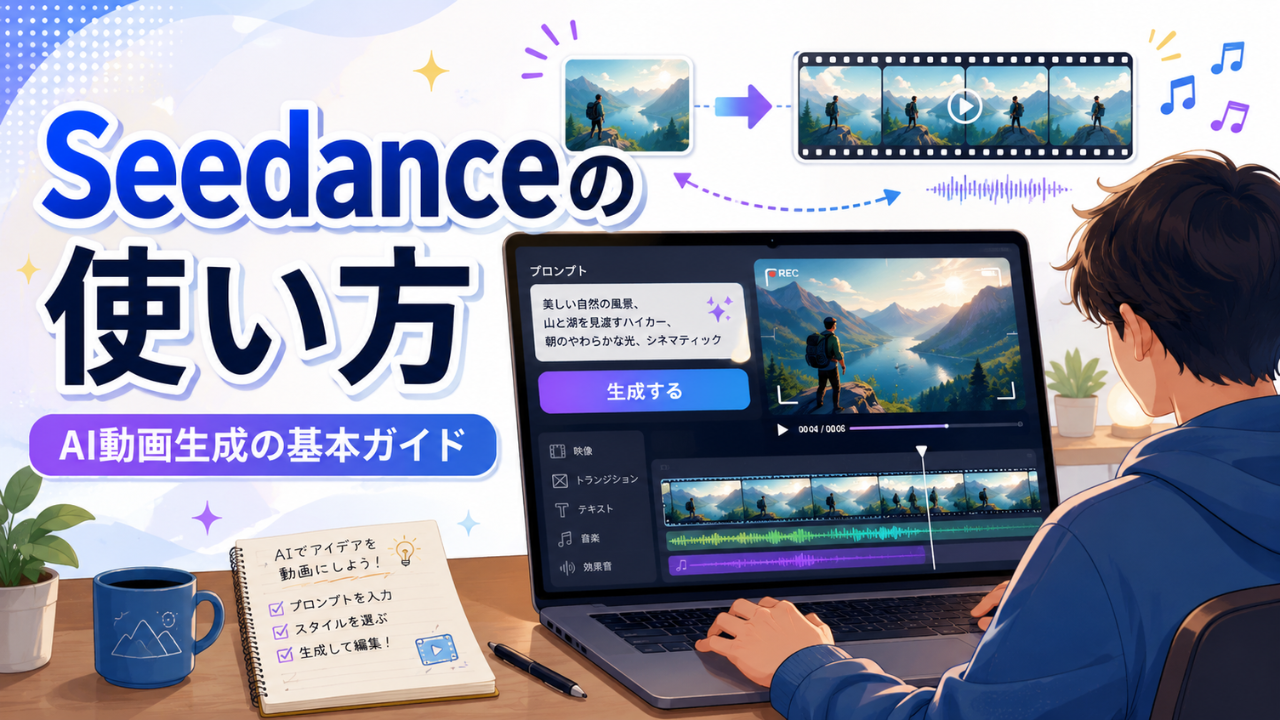
「Seedanceを使ってみたいけれど、どこを開けばいいのかわからない」
「文章や写真からAI動画を作ってみたいけれど、プロンプトの書き方が難しそう」
そんな人でも、最初からAPIを触ったり、複雑な映像制作の知識を覚えたりする必要はありません。
SeedanceはByteDanceのSeedチームが開発しているAI動画生成モデルで、現在はSeedance 2.5が最新世代として提供されています。Seedance 2.5は2026年7月31日に正式発表され、一度に最大30秒の音声付き動画を生成できるほか、画像・動画・音声を大量に参照しながら動画を作れるようになりました。
一般ユーザーがSeedanceを使う場合は、AIクリエイティブサービスのDreaminaから始める方法がわかりやすいでしょう。DreaminaではSeedance 2.5を選び、文章や参考画像などを入力して動画を生成できます。無料の日次クレジットも用意されています。
しかもSeedance 2.5は日本語での制作にも対応しています。英語のプロンプトを無理に覚えなくても、日本語で「誰が・どこで・何をして・カメラがどう動くか」を伝えるところから始められます。
この記事では、Dreaminaを使ったSeedanceの基本的な使い方から、テキストから動画を作る方法、画像から動画にする方法、参考動画や音声の使い分け、日本語プロンプトの作り方まで順番に解説します。
生成に失敗しやすいケース、料金、実在人物の写真を扱う際の制限、商用コンテンツへ使うときに確認したいポイントまで扱うので、初めてSeedanceに触れる人でも一本の動画を書き出すところまで進めるはずです。
- DreaminaでSeedance 2.5を使い始める手順
- 日本語プロンプトから動画を生成するコツ
- 画像・参考動画・音声を組み合わせる方法
- 生成に失敗したときの直し方と実在人物を扱う際の注意点
- 無料枠・料金・商用利用を確認するときのポイント
Seedanceの使い方はDreaminaから始めるとわかりやすい
Seedanceの使い方を検索した人が最初につまずきやすいのが、「Seedanceをどこから起動するのか」という点です。
Seedanceはそれ自体が一般的な動画編集アプリの名前というより、ByteDanceが開発するAI動画生成モデルです。一般ユーザー向けにはDreamina、開発者向けにはBytePlus ModelArkなど、Seedanceを利用するための入口が用意されています。DreaminaではSeedance 2.5が動画生成モデルとして提供されています。
初めて試すのであれば、ブラウザ上で操作できるDreaminaから始めるのがシンプルです。
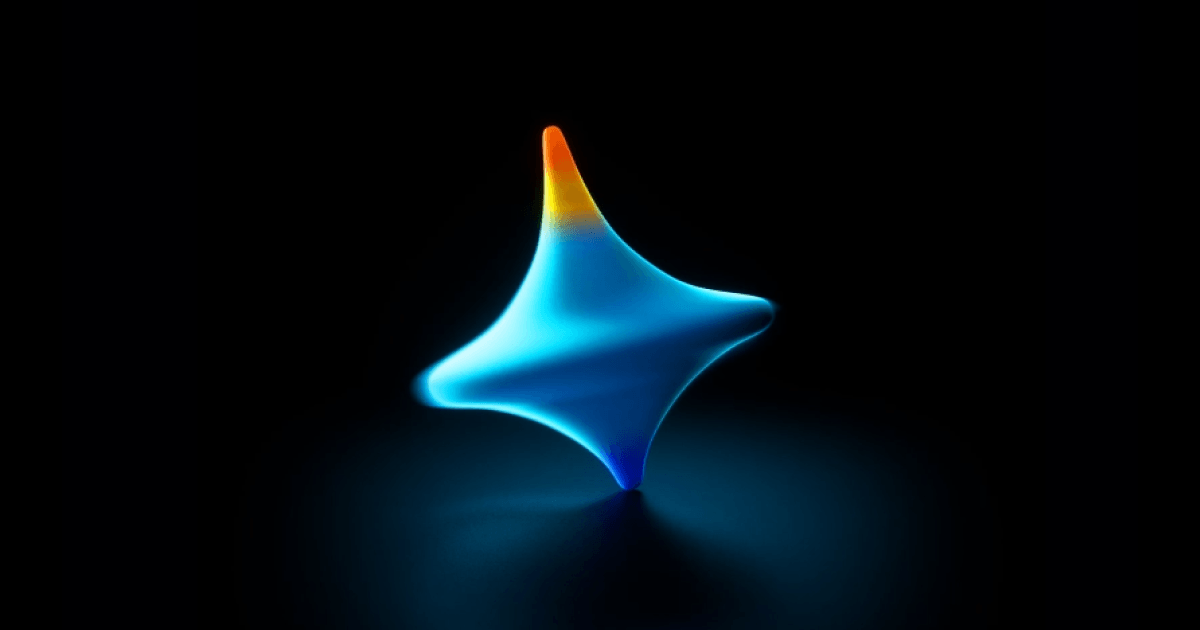
DreaminaでSeedance 2.5を使う6つの基本手順
DreaminaでのSeedance 2.5の基本操作は、それほど複雑ではありません。
公式ページでも「AI Videoを開く→プロンプトを入力する→Seedance 2.5を選ぶ→設定を調整する→生成する→確認してダウンロードする」という流れが案内されています。
初めて作る場合は、次の順番で進めると迷いにくいでしょう。
- Dreaminaへログインして「AI Video」を開く
- 必要であれば参考画像・動画・音声などを追加する
- 作りたい映像を日本語のプロンプトで入力する
- 動画生成モデルとしてSeedance 2.5を選ぶ
- アスペクト比や動画時間を設定して生成する
- 完成動画を確認し、必要なら修正してダウンロードする
この6工程を一度経験すれば、Seedanceの基本的な使い方はかなりつかめます。
最初から30秒の複雑な映画を作ろうとするより、5〜10秒程度の単純な場面から試すほうが、どの指示が映像に反映されるのか理解しやすくなります。
- 最短ルートは「Dreamina → AI Video → Seedance 2.5 → 日本語プロンプト → Generate → 確認・保存」です。
DreaminaのAI Videoを開く
まずDreaminaへアクセスしてログインし、動画生成を行う「AI Video」の画面へ進みます。
DreaminaのSeedance 2.5公式ページでも、AI Videoを開き、必要に応じて「+」から参照素材を追加する手順が案内されています。
ここで覚えておきたいのは、DreaminaとSeedanceは競合する別々のサービスではないということです。
イメージとしては、
Dreamina=AI動画を制作するためのサービス・作業画面
Seedance 2.5=Dreamina内で選択できる動画生成モデル
と考えるとわかりやすいでしょう。
Dreaminaには複数のAIモデルや機能があるため、生成前にはSeedance 2.5が選ばれているかを確認してください。
文章だけで作るか、参考素材を使うか決める
次に決めるのが、テキストだけで映像を作るのか、画像・動画・音声などの参考素材を使うのかです。
文章だけで作る場合は、作りたい場面をプロンプトへ書けば構いません。
例えば、
「雨上がりの東京の路地を、黒いコートを着た女性がゆっくり歩いている。カメラは女性の後ろから滑らかに追従する。濡れた道路にネオンが反射している。静かで映画的な雰囲気。」
と入力します。
一方、「この商品を動かしたい」「このキャラクターの見た目を使いたい」「この参考動画のカメラワークに近づけたい」といった目的がある場合は、先に素材をアップロードしてから指示すると方向性を伝えやすくなります。
Seedance 2.5では、1回の生成で最大30枚の画像、10本の動画、10本の音声を参考素材として入力でき、合計最大50個のマルチモーダル素材を扱えます。
ただし、50個すべてを使う必要はありません。
初心者ほど「参考素材をたくさん入れれば精度が上がる」と考えがちですが、素材同士の内容が矛盾すると、どの情報を優先するべきかが曖昧になります。
最初は一枚の画像や一本の参考動画など、目的が明確な素材だけを使ったほうが修正しやすくなります。
日本語でプロンプトを書く
Seedance 2.5では日本語を含む複数の主要言語がサポートされています。Dreamina公式ページでも、日本語が対応言語として明記されています。
したがって、初心者がいきなり英語プロンプトを覚える必要はありません。
例えば、
「夕暮れの海辺を柴犬が走っている」
だけでも動画生成の指示になります。
ただし、これだけではカメラ位置、光、映像の雰囲気などをAI側へ任せる部分が大きくなります。
より具体的にしたいのであれば、
「夕暮れの砂浜を柴犬が楽しそうに走っている。カメラは犬と同じ高さから横向きに追従する。足元から細かな砂が舞う。背景には穏やかな海とオレンジ色の夕日。柔らかく映画的な光。自然な走り方。」
と書けます。
Dreaminaも、Seedance 2.5で映像を指示する際には、被写体だけでなく行動、環境、カメラワーク、照明、ムード、ビジュアルスタイルなどを含める方法を案内しています。
長く書けば必ず良くなるわけではありません。
まず重要な情報だけを書く。その結果を見て、足りなかった部分だけ追加するほうがSeedanceの癖をつかみやすくなります。
Seedance 2.5と動画設定を選ぶ
プロンプトを用意したら、動画生成モデルとしてSeedance 2.5を選択します。
続いて、用途に応じてアスペクト比や動画の長さを決めます。Dreamina公式も、Seedance 2.5を選んだあとにアスペクト比と動画時間を調整して生成する流れを案内しています。
投稿先が決まっているなら、生成前に画面比率を合わせておくと後から無理に切り抜く必要がありません。
| 主な用途 | 使いやすい画面比率 |
|---|---|
| YouTube通常動画 | 16:9 |
| TikTok | 9:16 |
| Instagramリール | 9:16 |
| YouTubeショート | 9:16 |
| 正方形SNS投稿 | 1:1 |
Seedance 2.5自体は一回の生成で最大30秒の動画を作れることが公式に発表されています。さらに複数回の延長にも対応しています。
Dreaminaでは通常の30秒生成に加えて、ベータ版の長尺モードとして最大180秒の生成も案内されています。利用できる機能はアカウントや提供状況によって変わる可能性があるため、実際の生成画面に表示されている設定を基準にしてください。
Generateを押して動画を生成する
設定ができたら「Generate」を押します。
ここで最も大切なのは、最初の生成結果を「成功」「失敗」の二択だけで判断しないことです。
例えば、
人物の見た目は良いがカメラが違う。
カメラは良いが商品形状が途中で変わる。
雰囲気は良いが動きが速すぎる。
というように、問題を分けて見ます。
何が違ったのかを切り分ければ、次のプロンプトで修正する場所が明確になります。
逆に毎回プロンプトを全部書き直してしまうと、どの変更によって結果が良くなったのかわからなくなります。
プレビューして修正し、動画を保存する
動画が完成したら、必ずプレビューして確認します。
Dreaminaでは生成後に動画を確認し、編集機能で調整したうえで「Download」から動画を書き出す流れが案内されています。Seedance 2.0系のDreamina公式ガイドでは、再生成のほか、サウンドトラック生成やフレーム補間といった仕上げ機能も紹介されています。
人物を使った動画であれば顔・手・服装。
商品動画なら形・ラベル・色。
ストーリー動画なら場面の順番や人物の位置。
さらに不自然な文字、勝手に入った字幕、不要な音などがないかも見ておきます。
Seedance 2.5は特定部分だけを修正するローカル編集能力も強化されています。ByteDanceはタイムスタンプ単位の編集、グリーンスクリーン、カメラ視点、参照ベース編集などを2.5の主要な進化として挙げています。
すでに90点までできている動画を、一部分のミスだけを理由に最初から作り直す必要はありません。
Seedance 2.5とは?以前のSeedanceとの違い
Seedanceの使い方を調べていると、「Seedance 1.0」「Seedance 2.0」「Seedance 2.5」など複数の名前が出てくることがあります。
古い解説動画やブログ記事では以前のバージョンを前提としていることもあるので、「何秒作れるのか」「何を参考素材にできるのか」が現在の仕様と一致しない場合があります。
これから初めて使うのであれば、基本的にはSeedance 2.5を基準に考えればよいでしょう。
Seedance 2.5は30秒の動画と大量の参照素材に対応
Seedance 2.5は、ByteDanceが2026年7月31日に正式発表した新世代の動画生成モデルです。
大きな特徴は、単に画質を上げるだけでなく、「一本の作品を完成させるための制御」を強化していることです。
代表的な特徴を整理すると、次のようになります。
- 一回の生成で最大30秒の音声付き動画を生成できる
- 最大30画像・10動画・10音声、合計50素材を参照できる
- 長い動画の中で複数ショットや場面転換を構成できる
- タイムスタンプを意識した部分編集に対応する
- グリーンスクリーンやカメラ視点など高度な参照・編集能力を持つ
これらはByteDanceがSeedance 2.5の正式発表で主要な進化点として挙げている機能です。
従来のAI動画生成では、数秒の印象的な一場面を作れても、その後をつなぐと人物や背景が変わってしまうことがありました。
Seedance 2.5は、より長い時間のストーリーや複数ショットでも連続性を保ちやすくする方向へ進化しています。
Seedance 1.0・2.0・2.5の違い
Seedance 2.0では、テキストだけでなく画像・動画・音声を統合して扱うマルチモーダル型の動画生成が大きな特徴になりました。公式のSeedance 2.0ページでも、テキスト、画像、音声、動画を入力として扱う統合型アーキテクチャが説明されています。

Seedance 2.5では、その考え方を引き継ぎつつ、長尺生成・参照数・編集性がさらに強化されています。
| 世代 | 主な特徴 | 初心者から見た位置づけ |
|---|---|---|
| Seedance 1.0 | テキストや画像から動画を生成 | 初期世代 |
| Seedance 2.0 | テキスト・画像・動画・音声のマルチモーダル生成 | 参照素材を活用した動画制作 |
| Seedance 2.5 | 最大30秒、最大50参照、部分編集・長尺ストーリーを強化 | 現在から始める場合の中心モデル |
過去の記事にある「Seedanceでは15秒まで」といった説明は、Seedance 2.0以前の仕様である可能性があります。
Seedance 2.5では一回最大30秒へ延長されています。
Seedanceでテキストから動画を作る方法
Seedanceの最も手軽な使い方が、文章だけから動画を生成する方法です。
写真や動画を準備する必要がないため、「頭の中にある場面をまず映像で見てみたい」という用途に向いています。
その反面、元になる画像がないため、人物の見た目、場所、カメラ、照明、雰囲気などを文章から推測してもらう必要があります。
日本語プロンプトは6つの要素から組み立てる
Seedance 2.5のプロンプトは、難しい専門用語よりも「映像として何が起きるのか」を明確にしたほうが書きやすくなります。
Dreamina公式では、被写体、行動、環境、カメラワーク、照明、ムード、ビジュアルスタイルを具体的に伝える方法が推奨されています。
初心者なら、次の6項目を順番に考えるだけでも十分です。
- 被写体:誰・何を映すのか
- 動作:何をするのか
- 場所:どこにいるのか
- カメラ:どこから、どう撮るのか
- 光:昼・夜・夕日・ネオン・柔らかい照明など
- 雰囲気:映画的、かわいい、静か、高級感、緊張感など
すべてを毎回入れる必要はありません。
例えば「白い猫が窓辺で眠っている」という静かな動画なら、激しいカメラワークを指定する必要はないでしょう。
反対に商品広告なら「商品を固定し、カメラだけがゆっくり回り込む」といった撮影方法が重要になります。
日本語プロンプトの基本例
まずはシンプルな例です。
「雨上がりの東京の夜。黒いジャケットを着た男性が静かな路地を歩いている。カメラは男性の斜め後ろからゆっくり追従する。濡れた路面に青と赤のネオンが反射する。落ち着いた映画的な雰囲気。自然な歩行。」
このプロンプトでは、
被写体=男性
動作=歩く
場所=雨上がりの東京
カメラ=斜め後ろから追従
光=ネオン
雰囲気=映画的
という役割をそれぞれ与えています。
「高品質でかっこいい動画」と書くより、「何を見せたら、かっこよく感じるのか」まで映像情報へ変換したほうが意図を伝えやすくなります。
商品広告向けの日本語プロンプト例
商品を見せたい場合は、被写体の形を大きく変化させるより、照明とカメラを動かすほうが扱いやすいケースがあります。
例えば香水の商品動画なら、
「黒い石の台座の中央に透明な香水瓶が置かれている。商品の形状、色、ラベルの位置を維持する。カメラが商品の左側から右側へゆっくり回り込みながら近づく。ガラス表面に柔らかな光が反射する。背景には薄い霧。高級化粧品広告のような静かで上品な雰囲気。」
といった形です。
「商品を高級に見せて」と任せるより、背景・カメラ・光を言葉にすると狙いが具体的になります。
縦型SNS動画向けの日本語プロンプト例
TikTokやYouTubeショート向けなら、最初の数秒で何が起きるのかも意識します。
例えば、
「縦型9:16。最初の2秒は透明なグラスに赤い炭酸飲料が勢いよく注がれる超接写。氷と気泡を鮮明に見せる。続いてカメラが素早く引き、夏のプールサイドに置かれたグラス全体を見せる。明るい太陽光。爽やかでテンポの速い広告映像。」
という書き方です。
Seedance 2.5では一回30秒までの長いストーリー生成が可能なので、短い一場面だけでなく時間の流れを持った指示も扱えます。
30秒動画では時間を区切ってストーリーを書く
長めの動画を作る場合は、「何が起きるか」を順番に整理します。
例えばカフェの紹介映像なら、
「0〜5秒:夕暮れの街にある小さなカフェの外観。カメラが入口へゆっくり近づく。
5〜12秒:店内へ切り替わり、バリスタがコーヒー豆を挽く手元を接写。
12〜20秒:ドリップしたコーヒーを白いカップへ注ぐ。湯気を逆光で見せる。
20〜26秒:窓際の席で女性がカップを手に取り、外を眺める。
26〜30秒:カメラがゆっくり後ろへ引き、店内全体を映して終了。」
という形です。
Seedance 2.5は長い動画の中でショット転換やストーリーの展開を扱う能力を強化しており、ByteDanceも「導入・展開・転換・結末を含む複数ショット」を30秒内で構成できる点を説明しています。
ただし、秒数を書けば1フレーム単位で必ずその時刻に動作するという意味ではありません。
時間指定は「この順番・このくらいの配分で進めたい」という演出上のガイドとして考えるほうがよいでしょう。
Seedanceで画像から動画を作る使い方
文章からゼロから映像を作る方法だけでなく、Seedanceでは画像を参考にして動画化できます。
人物イラスト、商品写真、風景写真、AIで生成した一枚絵など、「見た目の基準」がすでにある場合はこちらの方法が使いやすくなります。
画像から動画を作るときに重要なのは、「何を動かすか」だけではありません。「何を変えてはいけないか」も同時に伝えることです。
画像をアップロードして動きを指示する
DreaminaではAI Video画面の「+」から参照画像を追加できます。Seedance 2.5は画像を含むマルチモーダル参照に対応しています。
例えば猫の一枚絵を動画化するなら、
「参照画像の猫の毛色、顔、首輪、背景を維持する。猫がゆっくり目を開け、顔をカメラ側へ少し向ける。耳が一度小さく動く。背景のカーテンが弱い風で自然に揺れる。カメラは固定。」
と書けます。
人物イラストなら、
「参照画像のキャラクターの顔、髪型、衣装、色を維持する。キャラクターがゆっくり顔を横へ向け、軽く微笑む。髪だけが風でわずかに揺れる。カメラは胸から上の構図を維持する。」
という形です。
変えてほしくない部分まで明記すると、生成後に確認すべきポイントもわかりやすくなります。
元画像にない大きな動きほど難しくなる
画像から動画にする際に起きやすい失敗が、一枚の画像では確認できない部分を大きく動かそうとするケースです。
正面から撮影した人物しかないのに、突然180度回転して背中を見せる。
商品の正面写真しかないのに、商品を360度回転する。
上半身しか写っていない人物に、全身で走らせる。
こうした指示では、AIが元画像に存在しない部分を新たに推測しなければなりません。
その結果、服の模様、商品の裏側、人物の体形などが変化する可能性があります。
最初は瞬き、首振り、髪の揺れ、カメラのズームなど小さな変化から試すと、どの程度まで安定するか確認しやすくなります。
- 正面画像だけから180度回転させるなど、元画像にない情報を大きく補完させるほど見た目が変わりやすくなります。
- 最初は瞬き・首振り・髪の揺れ・ゆるいズームなど、小さな動きから確認すると安全です。
商品画像では商品よりカメラを動かす方法も有効
商品写真を動画にしたい場合、商品そのものを激しく回転させるより、商品を固定してカメラや照明を動かすほうが元デザインを維持しやすい場合があります。
例えば、
「参照画像の商品形状、ボトルの色、キャップ、ラベル配置を維持する。商品本体は動かさない。カメラが右から左へゆっくりスライドする。背景照明が青から紫へ自然に変化する。」
といった指示です。
ただし、小さなロゴや商品名などの文字については必ず完成動画を目視確認してください。
商品名、価格、注意書きのように絶対に間違えてはいけない文字は、AI生成後に動画編集ソフトで正しいテキストを重ねる方法も安全です。
Seedance 2.5で画像・動画・音声を組み合わせる方法
Seedance 2.5らしい使い方の一つが、一つのプロンプトだけに頼らず、複数の参考素材から映像の方向性を伝える方法です。
Seedance 2.5では画像30枚、動画10本、音声10本まで、合計最大50個の参照素材を一度の生成へ渡せます。
とはいえ、重要なのは数ではなく「それぞれの素材を何の参考にするか」です。
参考素材には一つずつ役割を持たせる
DreaminaのSeedance系ワークフローでは、「@Image1」「@Video1」のようなタグで参照素材と指示を結びつける使い方が案内されています。Seedance 2.5向けのDreamina公式ガイドでも、@タグを使って画像と場面を対応させるプロンプト例が紹介されています。
例えば、
「@Image1の商品の形状と色を維持する。@Video1のカメラの動きだけを参考にする。背景や人物は@Video1を再現しない。照明は暗いスタジオで、商品へ細い光を当てる。」
という書き方ができます。
これなら、
@Image1=商品の見た目
@Video1=カメラワーク
という役割が明確です。
反対に「この画像と、この動画と、この音楽を全部参考にして」とだけ書くと、どの要素をどの素材から採用すべきなのか曖昧になります。
参照素材は5種類の役割に分けると整理しやすい
複数の参照素材を使う場合は、先に目的ごとに分けておくと整理しやすくなります。
- 見た目の基準:人物、キャラクター、商品、衣装など
- 動きの基準:ダンス、歩行、商品操作など
- 映像表現の基準:カメラワーク、構図、照明など
- 音の基準:声、効果音、テンポなど
- 順番の基準:絵コンテ、場面構成、ショットの流れなど
DreaminaのSeedance 2.5向けガイドでも、参照素材を無作為に投入するのではなく、アイデンティティ、動き、スタイル、音声、ショット順序など用途別に整理する考え方が紹介されています。
例えば人物動画であれば、「人物写真3枚+ダンス動画1本+背景イメージ1枚」のように役割を分ける方法があります。
大量に入れること自体が目的にならないようにしましょう。
参考動画では「何を真似するのか」を指定する
参考動画を使う場合も同じです。
例えば、
「@Video1のカメラワークを参考にする」
だけでも意味があります。
さらに細かくするなら、
「@Video1の最初の5秒間の、被写体へゆっくり接近してから右方向へ回り込むカメラワークを参考にする。@Video1の人物、背景、服装は使用しない。」
と書けます。
Seedance 2.5は、動きやグリーンスクリーン、空間配置などを参考映像から利用するR2V型の制御を強化しています。Dreaminaでも、グリーンスクリーンやホワイトモデルによる参照がSeedance 2.5の機能として紹介されています。
「参考動画をコピーする」という考え方ではなく、「参考動画から欲しい情報だけ借りる」と考えると使いやすくなります。
音声を使うなら映像との関係も書く
音声を追加する場合は、「この音を使う」という指定だけでなく、映像とどう関係させたいのかを書きます。
例えば、
「@Audio1のテンポに合わせて場面転換する。人物の動作はリズムに合わせるが、映像の雰囲気は@Image1を維持する。」
「@Audio1の会話を使用する。話している人物の口の動きと発話タイミングを合わせる。不要なBGMは追加しない。」
という形です。
Seedance 2.5は画像・動画だけでなく音声も参考素材として入力できるマルチモーダル動画生成モデルです。
ただし、市販の楽曲や第三者の声を使用する場合は、AIへアップロードできるかどうかとは別に利用権を確認してください。
Seedanceの日本語プロンプトを上達させるコツ
Seedanceを使い始めると、「もっと長くプロンプトを書けば思いどおりになるのでは?」と考えたくなります。
しかし、AI動画生成では条件を増やすほど互いに矛盾する可能性も高くなります。
Seedance 2.5の能力を引き出すには、長さよりも「何が最優先なのか」を伝えるほうが重要です。
プロンプトは「固定するもの」と「変えるもの」を分ける
特に画像や動画を参考にするときは、
「固定するもの」
「動かす・変更するもの」
を分けるとプロンプトが明確になります。
例えば、
「固定:人物の顔、黒いショートヘア、赤いジャケット、背景の駅。
変更:人物がゆっくりカメラへ振り返る。カメラが少し近づく。背景照明を夕方から夜へ自然に変化させる。」
という考え方です。
最終的なプロンプトでは自然な文章に戻して構いません。
重要なのは、自分の中で「AIに自由にしてよい部分」と「絶対に変えたくない部分」が整理されていることです。
カメラワークを欲張りすぎない
AI動画を映画っぽくしたいと考えると、
ズーム
パン
ドリー
オービット
手持ち
ローアングル
などをすべて使いたくなります。
しかし短い動画に複数のカメラ動作を詰め込むと、被写体の動きとの両立が難しくなります。
最初は、
「カメラは固定」
「被写体へゆっくり近づく」
「人物の横を同じ速度で追従する」
「商品を中心にゆっくり半周する」
など、一つの明確な動きから試してください。
カメラが狙いどおりになってから、次の生成で複雑な演出を加えるほうが調整しやすくなります。
抽象的な形容詞を映像情報へ置き換える
「おしゃれ」
「エモい」
「高級感」
「映画みたい」
という言葉だけでは、人間同士でもイメージが一致しません。
AIへ伝える場合は、それを映像として見えるものへ変換します。
例えば「高級感」であれば、
「黒い背景」
「余白を広くする」
「照明は一方向から柔らかく当てる」
「商品へゆっくり接近する」
「余計な小物を置かない」
などへ分解できます。
「エモい夕暮れ」であれば、
「夏の夕方」
「逆光」
「少し色あせたフィルム調」
「人物の髪が風で揺れる」
「カメラは手持ち風だが揺れは弱い」
という形です。
形容詞を禁止する必要はありません。
抽象語に具体的な映像情報を添えるのがコツです。
- プロンプトは長さより優先順位を意識する
- 固定したい要素と変えたい要素を分ける
- カメラワークは一度に欲張りすぎない
- 「おしゃれ」「高級感」などの抽象語は、光・構図・背景・動きへ分解する
Seedance 2.5の部分編集と動画延長を活用する
Seedance 2.5では「生成して終わり」ではなく、完成に近づけるための編集能力も強化されています。
ByteDanceは2.5について、タイムスタンプ単位の狙った編集や、グリーンスクリーン、カメラ視点、参照を用いた編集などを主要機能として説明しています。
これを使いこなせると、「一か所だけ変だから全部再生成する」という無駄を減らせます。
失敗した部分だけ直す発想を持つ
例えば30秒動画で、
0〜20秒は理想的。
21〜24秒だけ人物の服が変わっている。
25〜30秒は再び問題ない。
という場合、最初から30秒全部を捨てるのはもったいありません。
Seedance 2.5はローカルな修正能力を強化しており、Dreaminaも特定の領域だけを調整しながら照明、構図、動き、音声、時間的な連続性をできるだけ維持する編集機能を案内しています。
修正するときは、
「人物のジャケットだけを最初のシーンと同じ黒色へ戻す。他の人物、背景、カメラ、照明、音声、タイミングは変更しない。」
のように対象を狭くします。
「もっと良くして」といった曖昧な指示より、修正対象と維持対象を分けたほうが狙いが明確です。
長い作品は30秒単位で考えてもいい
Seedance 2.5は一回最大30秒ですが、ByteDanceは複数回の延長に対応し、複数分のコンテンツまでつなげられると説明しています。
Dreamina側では、長尺生成のベータ機能として最大180秒も案内されています。
ただし、長ければ長いほど簡単になるわけではありません。
例えば2分の動画なら、
1本目=導入
2本目=展開
3本目=転換
4本目=結末
というように、30秒程度のまとまりごとに設計する考え方もあります。
各パートで人物、衣装、背景、時間帯などをそろえておけば、修正するときも問題のある区間だけ確認できます。
Seedanceがうまく使えないときに確認したい原因
Seedance 2.5は高性能ですが、どのような指示でも完全に思いどおりになるわけではありません。
ByteDance自身も、複雑な物理運動や複数主体の相互作用などには、なお改善余地があることを公式発表で説明しています。
そのため、失敗したときに「Seedanceは使えない」と考えるより、原因を一つずつ分けたほうが改善しやすくなります。
- 動画時間に対して動作を詰め込みすぎていないか
- 元画像にない角度や動きを大きく要求していないか
- 複数の参照素材が互いに矛盾していないか
- 不要な字幕・ロゴ・BGMを避ける条件を書いているか
プロンプトの一部が無視される
まず確認したいのが、動画時間に対して要求している動作が多すぎないかです。
例えば5秒間で、
歩く
振り返る
走る
ジャンプする
扉を開ける
部屋に入る
椅子に座る
と要求すれば、映像内へ自然に収めるのは難しくなります。
必要な動作を減らすか、動画を長くしてください。
背景に置く小物や通行人など、動画の目的に関係ない条件も一度削ってみましょう。
人物や商品の見た目が途中で変わる
見た目が途中で変わる場合は、大きな回転や急激なアングル変更を要求していないか確認します。
一枚しか参照画像がないのに、元画像では見えない裏側を長時間見せようとすると、AIが新しい情報を補う割合が増えます。
その場合は、
動きを小さくする。
別角度の参照素材を準備する。
カメラを被写体の周囲に大きく回さない。
といった方法があります。
複数の素材を使っている場合は、「どの画像が人物の見た目を定義するのか」も明記してください。
参考画像と参考動画の内容が矛盾している
Seedance 2.5で多数の参照素材を使えるからといって、矛盾した資料まで同時に使う必要はありません。
人物画像では赤い服。
参考動画では青い服。
別画像では黒い服。
プロンプトには白い服。
という状態では、何を優先するかが曖昧になります。
DreaminaのSeedance 2.5向けガイドでも、異なる参照素材を使う場合は「この画像は人物」「この動画は動き」のように役割を明記する重要性が説明されています。
素材を増やす前に、矛盾を減らすほうが有効です。
不要な字幕やBGMが入る
動画の中へ勝手な文字や音を入れたくない場合は、最初から明記しておく方法があります。
例えば、
「画面内に文字、字幕、ロゴを生成しない。BGMを追加しない。環境音のみ。」
という形です。
DreaminaのSeedance 2.5向け資料でも、不要な字幕、ロゴ、ウォーターマーク、無関係なBGMなどを避けたい場合は、プロンプトの制約として明確にする方法が紹介されています。
最終的に字幕やロゴが必要なら、生成映像をきれいな状態で作り、後から正確な文字を重ねるほうが編集しやすくなります。
実在人物の写真をSeedanceへ入れるときは注意が必要
Seedanceの使い方で特に注意しておきたいのが、実在人物の顔を含む画像や動画です。
「自分の写真をアップロードして動かしたい」と考える人もいるでしょう。
しかし利用する経路によっては、通常の参考素材として実在人物の顔写真をそのままアップロードできない場合があります。
- BytePlus ModelArkでは、通常の参照素材として実在人物の顔を含む画像・動画を直接アップロードする方法に制限があります。
- 実在人物を扱う場合は、利用経路の仕様だけでなく本人の同意・権利関係も確認してください。
BytePlusでは実在人物の顔を直接参照する方法に制限がある
BytePlus ModelArkの公式ドキュメントでは、Seedance 2.5およびSeedance 2.0シリーズについて、実在人物の顔を含む参照画像・参照動画を通常の方法で直接アップロードする方式はサポートしないと明記されています。
そのため、APIやModelArkを使っていて人物写真が受け付けられない場合、ファイル形式だけが原因とは限りません。
実在人物の顔に関する安全上・権利上の仕組みが関係している可能性があります。
実在人物向けの専用アセットライブラリも用意されている
一方で、「Seedanceでは実在人物を一切使えない」という意味でもありません。
BytePlusには、実在人物を動画生成へ利用するための専用アセットライブラリが用意されており、適切な手続きを通した人物素材を扱うための仕組みが案内されています。
つまり、
「普通の参照画像として顔写真を直接渡す」
方法と、
「実在人物向けに用意された仕組みを利用する」
方法は別です。
特に仕事で人物モデルや出演者の映像を生成する場合は、単に技術的にアップロードできるかだけでなく、本人の同意やサービス側の手続きも含めて確認してください。
Seedanceは無料で使える?料金の考え方
Seedanceを試してみたい人にとって、無料でどこまで使えるのかも気になるところでしょう。
料金については「Seedanceそのものに一種類の料金がある」と考えないほうがわかりやすいです。
一般ユーザー向けにDreaminaから利用する場合と、開発者がBytePlus ModelArkのAPIから利用する場合では課金体系が異なります。
Dreaminaなら無料の日次クレジットで試せる
Dreamina公式は、Seedance 2.5について無料の日次クレジットを提供しており、サブスクリプションを契約する前に機能を試せると案内しています。
そのため、
「Seedanceが自分の用途に合うかわからない」
という人は、まず無料クレジットで短い動画を作ってみる方法があります。
有料プランでは、Dreamina公式ページ上で、より多くの月間クレジット、高速処理、ウォーターマークなしのダウンロード、高解像度出力、最大60fpsの滑らかな動画、リップシンク音声生成などが案内されています。
ただし、無料クレジット数や必要クレジット、各プランの価格は変更される可能性があります。
契約前には必ずDreamina上で現在の価格と、自分のアカウントに表示されている条件を確認してください。
無料クレジットはテスト生成に使う
無料枠やクレジットを無駄にしにくくするなら、最初から本番動画を作ろうとしないことです。
まず、
短い時間にする。
参考素材を少なくする。
人物を一人にする。
カメラワークを一つにする。
といった単純な条件でテストします。
そこで、
人物の見た目は大丈夫か。
商品の形は維持されるか。
カメラは指示どおりか。
雰囲気は合っているか。
を確認します。
方向性が決まってから長時間・高品質な本番動画へ進んだほうが、不要な再生成を減らしやすくなります。
開発者はBytePlus ModelArkのAPIを利用できる
WebサービスやアプリへSeedanceを組み込む場合は、BytePlus ModelArkの動画生成APIを利用する方法があります。
Seedance 2.5は現在ModelArkのモデル一覧にも掲載されており、動画生成API向けの公式ドキュメントが公開されています。
APIは、
ECサイトの商品画像から自動で動画を作る。
大量の広告バリエーションを生成する。
独自の動画生成サービスへ組み込む。
といった用途に向いています。
反対に、個人で数本の動画を作りたいだけならAPIを利用する必要はありません。
Dreaminaの画面操作から始めたほうが簡単です。
Seedance 2.5の画質は?DreaminaとAPIの仕様を混同しない
Seedanceについて調べると、「4K」という表記と、それ以外の解像度に関する情報が混在していることがあります。
ここでは利用経路を分けて考える必要があります。
DreaminaのSeedance 2.5公式ページでは、4K動画出力を前面に打ち出しています。また有料プランのメリットとして、より高い解像度の出力なども案内されています。
一方、BytePlus ModelArkはDreaminaとは別のAPIサービスであり、API側にはAPI独自の入力条件・動画時間・解像度・料金設定があります。
そのため、
「Seedance 2.5というモデルを使えば、どのサービス・どの設定でも必ず同じ4Kファイルが直接生成される」
と考えないようにしましょう。
Dreaminaから使う場合はDreaminaの生成画面。
APIならModelArkのAPIドキュメント。
それぞれの現在の出力設定を確認するのが確実です。
- DreaminaとBytePlus ModelArkでは、同じSeedance 2.5でも利用画面や出力条件が異なります。
- 「Seedance 2.5なら常に同じ4Kファイルが直接生成される」と決めつけず、利用経路ごとの現在の設定を確認しましょう。
Seedanceは商用利用できる?公開前の注意点
Seedance 2.5は、個人の遊びだけを想定した動画生成モデルではありません。
Dreamina公式でも、商品広告、EC動画、ブランドプロモーション、SNSキャンペーン、映画的なストーリーなど、商業的な制作用途がSeedance 2.5の代表例として紹介されています。
ただし、「商用制作を想定した機能がある」ということと、「何を生成しても無条件で自由に商用利用できる」ということは別です。
商用利用ではサービス規約と素材の権利を分けて考える
商用動画を作る場合は、大きく二つの確認が必要です。
一つはDreaminaやBytePlusなど、Seedanceを利用しているサービス側の現在の利用規約や契約条件です。
もう一つは、AIへ入力する素材そのものの権利です。
例えば、自社で撮影した商品写真を使う場合と、ネット上で見つけた他人の写真を勝手にアップロードする場合では事情が異なります。
同様に、サービス上で生成できたからといって、市販楽曲や第三者の声、他社キャラクターなどを自由に広告へ利用できるとは限りません。
公開前に特に確認したい5項目
収益化動画、広告、企業SNS、クライアント案件などへ利用する場合は、少なくとも次の点を確認しておきましょう。
- 実在人物を使うなら本人の許可や必要な手続きを確認する
- 他人が撮影した画像・動画を無断で参考素材にしない
- 既存キャラクターや第三者のブランド資産を安易に使わない
- 市販楽曲や他人の音声の利用権を確認する
- 公開前に生成映像内のロゴ、文字、人物、商品形状を目視確認する
特に実在人物については、BytePlusに通常参照とは別の専用アセット管理の仕組みが用意されていることからも、慎重に扱う必要がある領域だとわかります。
企業案件では「AIが作ったから大丈夫」と判断せず、使った素材と完成動画の両方を確認しましょう。
Seedance 2.5を使うなら最初に試したい3パターン
Seedanceには多くの機能がありますが、最初から全部覚える必要はありません。
おすすめなのは、難易度を少しずつ上げながら3本作ってみることです。
これだけでも、文章・画像・参考動画がそれぞれ何をコントロールするのか理解しやすくなります。
文章だけで5〜10秒の動画を作る
最初は参考素材を使わず、シンプルなText-to-Videoから始めます。
例えば、
「朝の静かな湖。水面の上を白い鳥が一羽ゆっくり飛んでいく。カメラは固定。薄い霧。柔らかな朝日。静かで自然な映像。」
程度で構いません。
この段階では、
プロンプトがどのように映像になるか。
生成にどの程度時間がかかるか。
どんな設定があるか。
完成動画をどのように確認・保存するか。
を覚えることが目的です。
画像一枚を動かす
次は一枚の画像をアップロードして動きを付けます。
例えば風景写真なら、
「参照画像の建物、山、湖の位置を維持する。湖面だけが弱い風で揺れる。雲がゆっくり左から右へ流れる。カメラはごくゆっくり前進する。」
といった形です。
ここでは「元画像にあるものが、動画化するとどの程度変化するのか」を見ます。
画像と参考動画を組み合わせる
最後に、画像で見た目を決め、動画で動きを決めます。
例えば、
「@Image1の商品デザイン、色、形状を維持する。@Video1のカメラワークだけを参考にし、背景や商品は再現しない。商品を黒い台座の中央へ固定し、カメラが左から右へゆっくり半周する。柔らかい白色照明。」
といった指示です。
DreaminaのSeedance 2.5では@タグを用いて参照素材をプロンプト内の具体的な場面・役割と結びつけるワークフローが案内されています。
この3種類を作れば、Seedanceの主要な使い方はかなり理解できます。
そのあと必要に応じて音声、長尺生成、複数素材、部分編集などへ広げていけばよいでしょう。
Seedanceの使い方に関するよくある質問
Seedanceは短期間で機能が更新されているため、以前の記事と現在の仕様が一致しないことがあります。
特にSeedance 2.0から2.5への移行では動画時間や参照できる素材数などが大きく変化しています。
最後に、初めて使う人が迷いやすい点を整理します。
- Seedanceは日本語で使える?
-
はい。
Dreamina公式では、Seedance 2.5の対応言語に日本語が含まれています。
日本語でプロンプトを書いて動画生成を始められます。
英語へ翻訳すれば必ず動画品質が高くなるわけではありません。
まずは自分が具体的に説明できる日本語で、被写体、行動、場所、カメラ、光、雰囲気を整理することをおすすめします。
- Seedanceは無料で使える?
-
Dreaminaでは、Seedance 2.5を試すための無料の日次クレジットが提供されています。
ただし、クレジット数、生成に必要なクレジット、利用できる出力設定などは変更される可能性があります。
本格的に利用する前に現在のDreaminaの画面を確認してください。
- Seedance 2.5は何秒まで動画を作れる?
-
ByteDance公式のSeedance 2.5では、一回の生成で最大30秒の音声付き動画に対応しています。さらに複数回の延長も可能です。
Dreaminaでは、通常の30秒生成に加えて、ベータ版として最大180秒の長尺モードも案内されています。
長尺モードの利用可否は、実際のDreamina画面で確認するのが確実です。
- Seedanceで画像から動画を作れる?
-
作れます。
Seedance 2.5では画像を参考素材として利用でき、一回につき最大30枚までの画像を含む最大50個のマルチモーダル参照に対応しています。
一枚の画像を自然に動かすことも、複数画像で人物や商品、背景、構図などを指定することもできます。
- Seedanceで参考動画を使える?
-
使えます。
Seedance 2.5では一度の生成につき最大10本の参考動画を含むマルチモーダル入力が可能です。
Dreaminaでは@タグを使って、特定の画像や動画とプロンプト内の指示を関連付けるワークフローも紹介されています。
参考動画を使うときは「映像全体を真似する」のではなく、「カメラワーク」「人物の動き」「場面構成」など参考にしたい部分を具体的に書くと扱いやすくなります。
- Seedance 2.5で音声も作れる?
-
Seedance 2.5は音声を含む動画生成に対応し、音声ファイル自体も参考素材として入力できます。最大10本の音声参照に対応しています。
Dreamina側にもサウンドトラックなど、生成後の音声を仕上げるための機能が案内されています。
ただし楽曲や声をアップロードする場合は、第三者の権利を侵害しない素材を使用してください。
- Seedance 2.5とDreaminaは何が違う?
-
Seedance 2.5は動画を生成するAIモデルで、Dreaminaはそのモデルを利用できるクリエイティブサービスです。
DreaminaのAI Video画面でSeedance 2.5を選び、プロンプトや参照素材を入力して動画を生成します。
そのため、
「Dreaminaを使うかSeedanceを使うか」
ではなく、
「DreaminaでSeedance 2.5を使う」
という関係です。
- Seedance 2.5とBytePlusは何が違う?
-
Dreaminaは一般のクリエイターが画面上で動画制作を行いやすいサービスです。
BytePlus ModelArkは開発者向けにSeedanceモデルのAPIなどを提供しています。現在、ModelArkのモデル一覧にはDreamina Seedance 2.5が掲載されています。
数本の動画を作るならDreamina。
アプリやWebサービスへ動画生成を組み込みたい場合はBytePlus ModelArk。
という使い分けがわかりやすいでしょう。
- 実在人物の写真をSeedanceで動画にできる?
-
利用方法によって制限があります。
BytePlus ModelArkのSeedance 2.5/2.0シリーズでは、通常の参照素材として実在人物の顔を含む画像や動画を直接アップロードする方法はサポートされていません。
一方で、BytePlusには実在人物を適切な手続きのもと動画生成に利用するための専用アセットライブラリがあります。
人物を扱う場合は、利用しているサービスの現在の仕様と本人の権利・同意を必ず確認してください。
- Seedanceは商用動画にも使える?
-
Seedance 2.5は商品広告、EC動画、ブランドプロモーション、SNSコンテンツなどの商業制作も代表的な用途としてDreamina公式で紹介されています。
ただし、実際の利用条件はDreaminaやBytePlusなど利用しているサービスの最新規約・契約条件を確認する必要があります。
さらに、他人の画像、実在人物、既存キャラクター、市販楽曲などを使用する場合は、それぞれ別途権利関係の確認が必要です。
Seedanceの使い方は「シンプルに1本作る」ところから覚える
Seedance 2.5には、最大30秒の動画生成、最大50個のマルチモーダル参照、音声付き映像、R2V、部分編集、長尺動画など、かなり多くの機能があります。
ただし、初めてSeedanceを使うときから全機能を利用する必要はありません。
最初はDreaminaでAI Videoを開き、Seedance 2.5を選びます。
そして日本語で、
「誰が」
「どこで」
「何をする」
「カメラがどう動く」
という簡単なプロンプトを書いて、短い動画を一本作ってみてください。
DreaminaではSeedance 2.5を無料の日次クレジットで試せるため、操作感を確かめてから本格的な制作へ進めます。
文章だけの動画が作れたら、次は画像を一枚追加する。
画像から動画を作れるようになったら、参考動画を一つ追加する。
その次に、@タグを使って「画像は見た目」「動画はカメラワーク」のように役割を分ける。
慣れてきたら、音声、複数素材、30秒ストーリー、部分編集へ進む。
この順番なら、どの機能が生成結果へ影響しているのかを一つずつ理解できます。
Seedanceを使いこなすために最も重要なのは、難しい専門用語を大量に覚えることではありません。
何を変えたいのか、何を変えたくないのか、どの素材のどの部分を参考にしてほしいのかを明確に伝えることです。
プロンプトを長くすることより、指示の役割を整理する。
一度で完璧を狙うより、問題のある部分を特定して少しずつ修正する。
この使い方を覚えると、Seedance 2.5は単なる「文章から面白い動画を作るAI」ではなく、商品動画、SNSコンテンツ、短編映像、広告、企画段階の映像制作まで幅広く活用できるツールになります。Dreamina公式もSeedance 2.5を、SNS、商品広告、ブランドコンテンツ、ストーリー制作などに利用できる動画生成環境として位置づけています。
まずは短い日本語プロンプトを一つ入力して、一枚の動画を完成させる。
そこから少しずつ「参照」「カメラ」「音」「編集」を足していくのが、Seedanceの使い方を身につける最もわかりやすい方法です。
- 文章だけで短い動画を1本作る
- 次に画像を1枚追加する
- 慣れたら参考動画や@タグで素材の役割を分ける
- 最後に音声・複数素材・30秒ストーリー・部分編集へ広げる